


-연수 목표
프로젝트 파일·UI·레이어·타임라인의 관계와 영상편집 프로그램의 기본 원리를 설명할 수 있다.
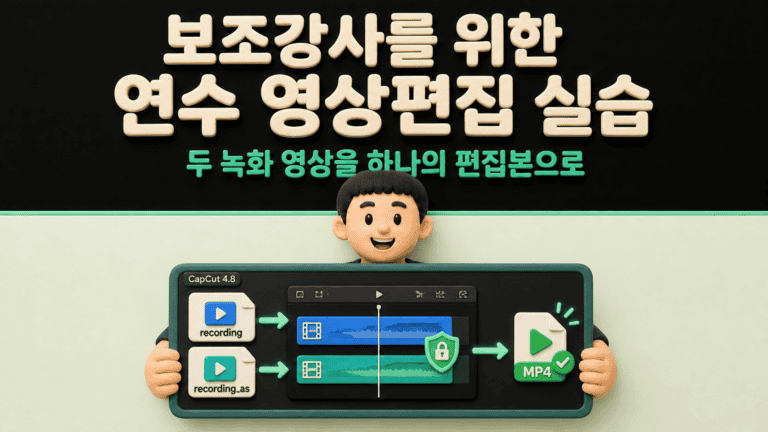
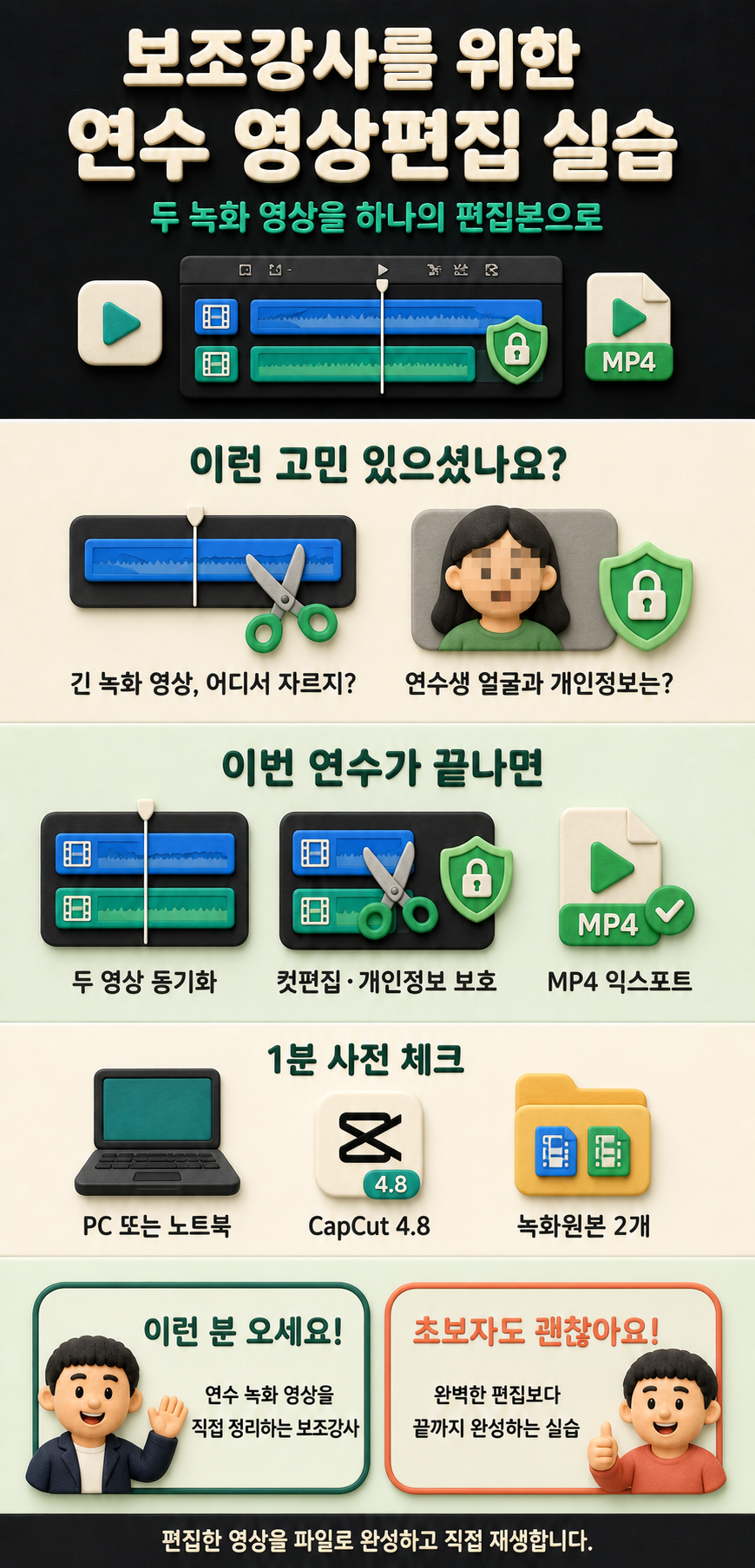
CapCut 4.8에서 두 Zoom 녹화 영상을 동기화하여 컷편집하고, 개인정보 보호 처리 후 재생 가능한 영상 파일로 익스포트한다.
모든 기능을 완벽하게 익히지 않아도 자신의 연수 영상을 끝까지 편집하고 완성할 수 있다는 자신감을 갖는다.
-주요 내용 및 세부 내용
본 연수는 Zoom으로 녹화한 긴 연수 영상을 어떻게 정리하고 편집해야 할지 막막한 보조강사를 위해 마련되었습니다. 영상편집 전문 지식 없이도 제공된 녹화원본과 CapCut 4.8을 활용하여, 두 영상을 하나의 편집본으로 만들고 직접 재생하는 전 과정을 함께 경험해보고자 합니다.
첫째, 영상편집을 시작하기 위한 실습 환경과 기본 원리를 살펴봅니다. CapCut 4.8의 버전과 프로젝트 저장 위치를 확인하고, 미디어 라이브러리·프리뷰 플레이어·속성 패널·타임라인의 역할을 구분합니다. 프로젝트 파일과 원본 파일의 관계, 위쪽 레이어가 최종 화면의 앞쪽에 표시되는 원리도 함께 이해합니다.
둘째, Zoom의 recording과 recording_as 파일을 서로 다른 트랙에 배치하고 시작 지점을 맞춥니다. 강사 화면이 포함된 영상과 공유 화면 전용 영상의 차이를 파악하고, 두 영상을 그룹으로 묶어 이동하거나 자른 뒤에도 시간축이 어긋나지 않도록 편집 단위를 구성합니다.
셋째, 긴 연수 영상을 확인하며 필요한 편집 지점을 표시하고, 두 트랙을 같은 지점에서 분할하여 불필요한 구간을 삭제합니다. 필요한 구간의 속도를 조절하고, 연수생 얼굴이나 개인정보가 나타나는 장면에는 흐리기와 마스크를 적용합니다. 편집 구간을 다시 재생하며 화면·음성의 동기화와 개인정보 보호 상태를 확인합니다.
넷째, 유료 기능 사용 여부에 맞는 경로를 선택하여 편집 결과를 MP4 영상 파일로 익스포트합니다. 저장 위치에서 완성 파일을 직접 찾아 처음부터 재생하고, 편집 전 영상과 완성본의 차이를 확인합니다. 연수가 끝나는 순간, 두 녹화 영상을 하나로 정리하고 개인정보까지 보호한 재생 가능한 연수 영상이 손에 남습니다.
You must be 로그인 to submit a review .